
Zo laad je een Stiip-GPX op Garmin, Wahoo of OsmAnd
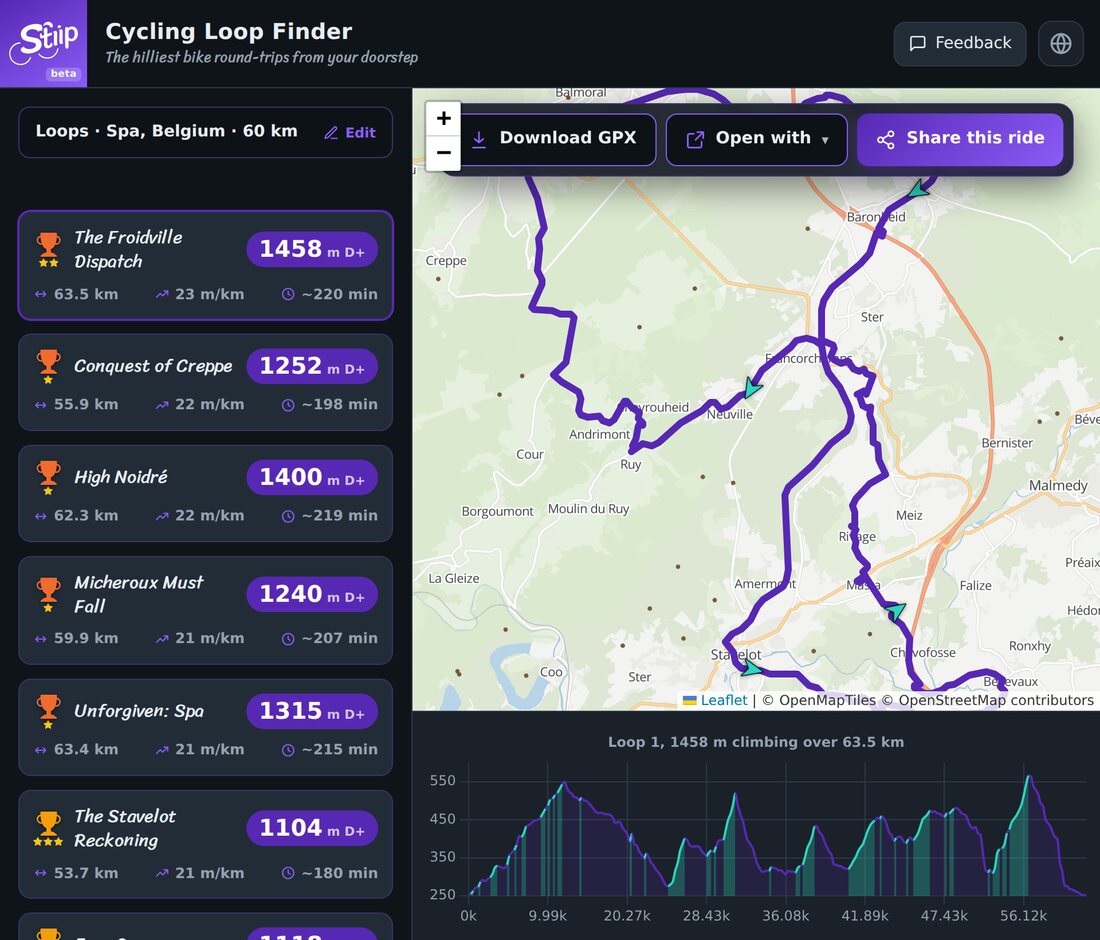
Je hebt een route gemaakt op Stiip. Laten we hem op je toestel zetten zodat hij je onderweg leidt. Tik op Download GPX en ga naar het stukje van jouw toestel hieronder.
Eerst: download de GPX
Tik bij elke Stiip-route op Download GPX. Dat bewaart een klein .gpx-bestand. Dat ene bestand werkt met bijna elke fietscomputer en kaart-app.
Garmin (Edge)
De makkelijke manier, zonder kabel:
- Open de Garmin Connect-app op je telefoon.
- Ga naar Training → Banen → Importeren.
- Kies je Stiip-GPX.
- Stuur hem naar je toestel. Op de Edge staat hij bij Banen / Navigatie.
Liever een kabel? Sluit de Edge aan op een computer en zet de GPX in de map Garmin/NewFiles. Klaar.
Wahoo (ELEMNT, BOLT, ROAM)
- Open de Wahoo-app.
- Ga naar Routes.
- Voeg een route toe en kies de GPX (uit je bestanden, e-mail of Dropbox).
- Hij synct met je fietscomputer. Start hem via Routes op het toestel.
OsmAnd (op je telefoon)
Een prima gratis optie als je op je telefoon navigeert:
- Download de GPX van Stiip.
- Open hem met OsmAnd (tik op het bestand → Openen met → OsmAnd). Of in OsmAnd: Mijn plaatsen → Tracks → Importeren.
- Tik op de track en dan Toon op kaart om hem te zien, of Track volgen voor bocht-voor-bocht begeleiding.
Tip: "Track volgen" maakt van de GPX een navigatie, met de lijn om te volgen en aanwijzingen onderweg.
Werkt ook met
Strava, Komoot en RideWithGPS importeren dezelfde GPX. En de knop Openen met in Stiip geeft je snelle preview-links.
Eén keer downloaden, overal rijden.