
So lädst du eine Stiip-GPX auf Garmin, Wahoo oder OsmAnd
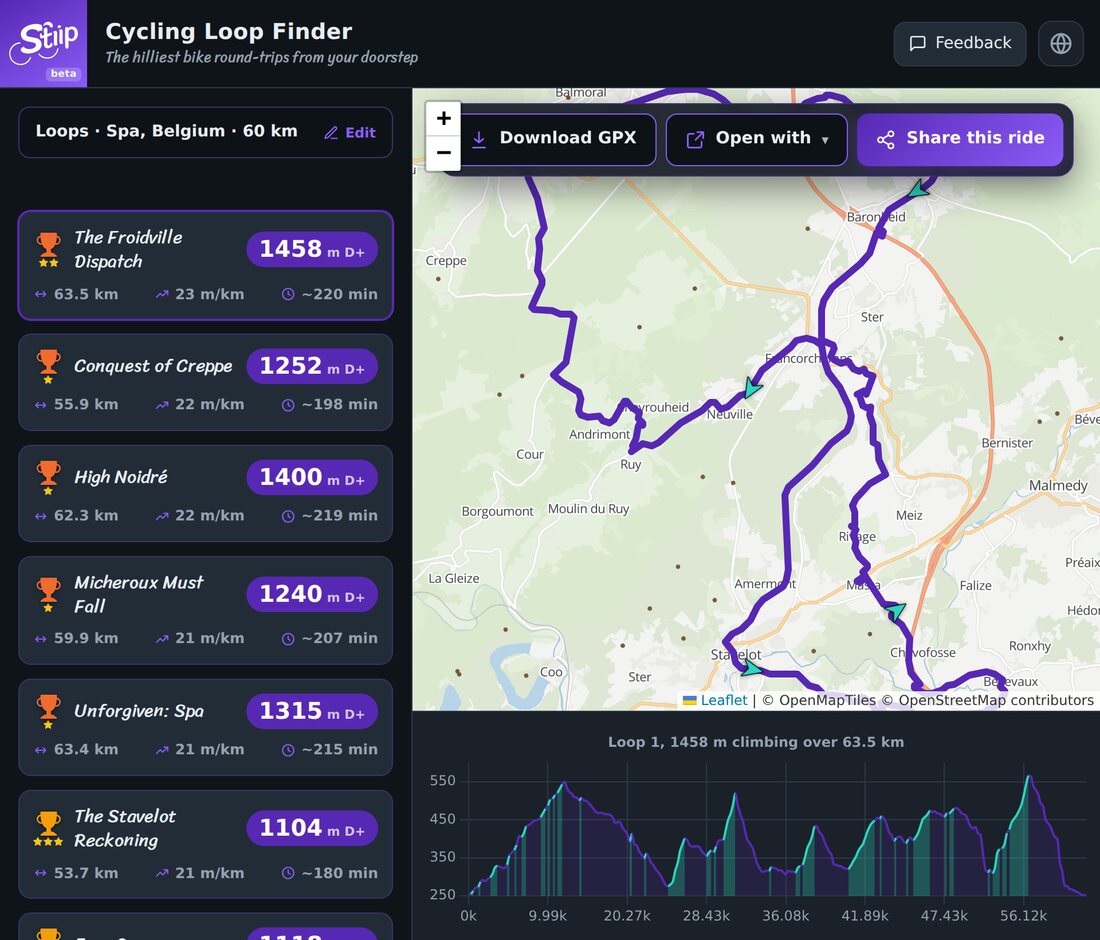
Du hast eine Route auf Stiip gebaut. Bringen wir sie auf dein Gerät, damit sie dich unterwegs führt. Tippe auf GPX herunterladen und spring zu deinem Gerät unten.
Zuerst: GPX herunterladen
Tippe bei jeder Stiip-Route auf GPX herunterladen. Das speichert eine kleine .gpx-Datei. Diese eine Datei funktioniert mit fast jedem Radcomputer und jeder Karten-App.
Garmin (Edge)
Der einfache Weg, ohne Kabel:
- Öffne die Garmin Connect-App auf deinem Handy.
- Geh zu Training → Strecken → Importieren.
- Wähl deine Stiip-GPX.
- Schick sie auf dein Gerät. Auf dem Edge steht sie unter Strecken / Navigation.
Lieber per Kabel? Verbinde den Edge mit einem Computer und leg die GPX in den Ordner Garmin/NewFiles. Fertig.
Wahoo (ELEMNT, BOLT, ROAM)
- Öffne die Wahoo-App.
- Geh zu Routen.
- Füg eine Route hinzu und wähl die GPX (aus deinen Dateien, per E-Mail oder Dropbox).
- Sie synct mit dem Radcomputer. Starte sie über Routen auf dem Gerät.
OsmAnd (auf dem Handy)
Eine super kostenlose Option, wenn du auf dem Handy navigierst:
- Lad die GPX von Stiip herunter.
- Öffne sie mit OsmAnd (tippe auf die Datei → Öffnen mit → OsmAnd). Oder in OsmAnd: Meine Orte → Tracks → Importieren.
- Tippe auf den Track, dann Auf Karte zeigen zum Ansehen, oder Track folgen für die Führung Kurve für Kurve.
Tipp: "Track folgen" macht aus der GPX eine Navigation, mit der Linie zum Folgen und Ansagen während der Fahrt.
Funktioniert auch mit
Strava, Komoot und RideWithGPS importieren dieselbe GPX. Und der Öffnen mit-Button in Stiip gibt dir schnelle Vorschau-Links.
Einmal herunterladen, überall fahren.