
Comment charger un GPX Stiip sur Garmin, Wahoo ou OsmAnd
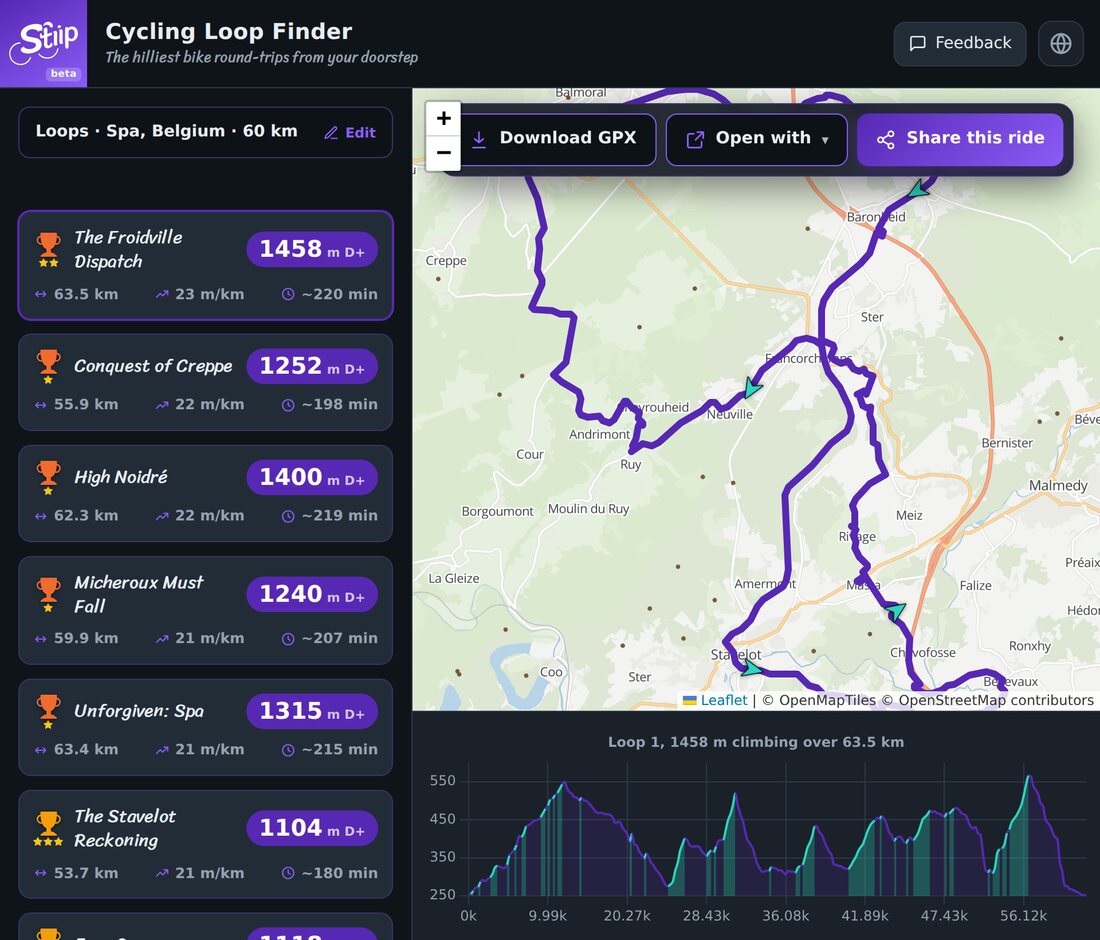
Vous avez créé un parcours sur Stiip. Mettons-le sur votre appareil pour qu'il vous guide sur la route. Touchez Télécharger le GPX, puis allez à la partie de votre appareil ci-dessous.
D'abord, téléchargez le GPX
Sur n'importe quel parcours Stiip, touchez Télécharger le GPX. Ça enregistre un petit fichier .gpx. Ce fichier marche avec presque tous les compteurs et applis de carte.
Garmin (Edge)
La méthode simple, sans câble :
- Ouvrez l'appli Garmin Connect sur votre téléphone.
- Allez dans Entraînement → Parcours → Importer.
- Choisissez votre GPX Stiip.
- Envoyez-le sur votre appareil. Sur l'Edge, il apparaît dans Parcours / Navigation.
Vous préférez le câble ? Branchez l'Edge à un ordinateur et déposez le GPX dans le dossier Garmin/NewFiles. Voilà.
Wahoo (ELEMNT, BOLT, ROAM)
- Ouvrez l'appli Wahoo.
- Allez dans Itinéraires.
- Ajoutez un itinéraire et choisissez le GPX (depuis vos fichiers, un e-mail ou Dropbox).
- Il se synchronise avec le compteur. Lancez-le depuis Itinéraires sur l'appareil.
OsmAnd (sur votre téléphone)
Une super option gratuite si vous naviguez sur votre téléphone :
- Téléchargez le GPX depuis Stiip.
- Ouvrez-le avec OsmAnd (touchez le fichier → Ouvrir avec → OsmAnd). Ou dans OsmAnd : Mes lieux → Traces → Importer.
- Touchez la trace, puis Afficher sur la carte pour la voir, ou Suivre la trace pour être guidé virage par virage.
Astuce : « Suivre la trace » transforme le GPX en navigation, avec la ligne à suivre et les indications pendant que vous roulez.
Marche aussi avec
Strava, Komoot et RideWithGPS importent le même GPX. Et le bouton Ouvrir avec de Stiip vous donne des liens d'aperçu rapides.
Téléchargez une fois, roulez partout.