
Cómo cargar un GPX de Stiip en Garmin, Wahoo u OsmAnd
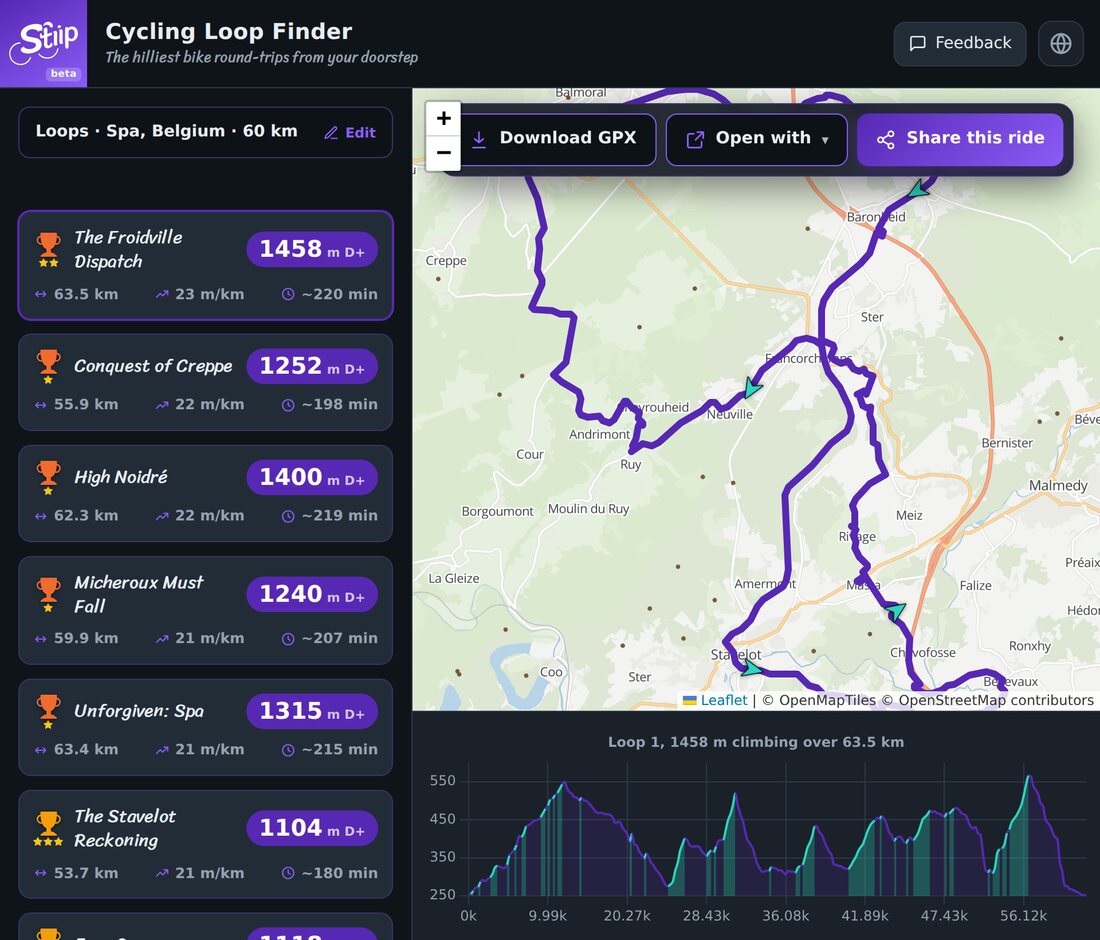
Creaste una ruta en Stiip. Vamos a ponerla en tu dispositivo para que te guíe en la carretera. Toca Descargar GPX y salta a la parte de tu dispositivo más abajo.
Primero, descarga el GPX
En cualquier ruta de Stiip, toca Descargar GPX. Eso guarda un pequeño archivo .gpx. Ese archivo funciona con casi cualquier ciclocomputador y app de mapas.
Garmin (Edge)
La forma fácil, sin cable:
- Abre la app Garmin Connect en tu móvil.
- Ve a Entrenamiento → Rutas → Importar.
- Elige tu GPX de Stiip.
- Envíalo a tu dispositivo. En el Edge aparece en Rutas / Navegación.
¿Prefieres cable? Conecta el Edge a un ordenador y suelta el GPX en la carpeta Garmin/NewFiles. Listo.
Wahoo (ELEMNT, BOLT, ROAM)
- Abre la app Wahoo.
- Ve a Rutas.
- Añade una ruta y elige el GPX (desde tus archivos, correo o Dropbox).
- Se sincroniza con el ciclocomputador. Arráncala desde Rutas en el dispositivo.
OsmAnd (en tu móvil)
Una gran opción gratis si navegas con el móvil:
- Descarga el GPX de Stiip.
- Ábrelo con OsmAnd (toca el archivo → Abrir con → OsmAnd). O en OsmAnd: Mis lugares → Tracks → Importar.
- Toca el track y luego Mostrar en el mapa para verlo, o Seguir track para tener guía giro a giro.
Consejo: "Seguir track" convierte el GPX en navegación, con la línea a seguir y las indicaciones mientras ruedas.
También funciona con
Strava, Komoot y RideWithGPS importan el mismo GPX. Y el botón Abrir con de Stiip te da enlaces de vista previa rápidos.
Descárgalo una vez, rueda donde quieras.