
So installierst du Stiip auf dem iPhone (App zum Home-Bildschirm hinzufügen)
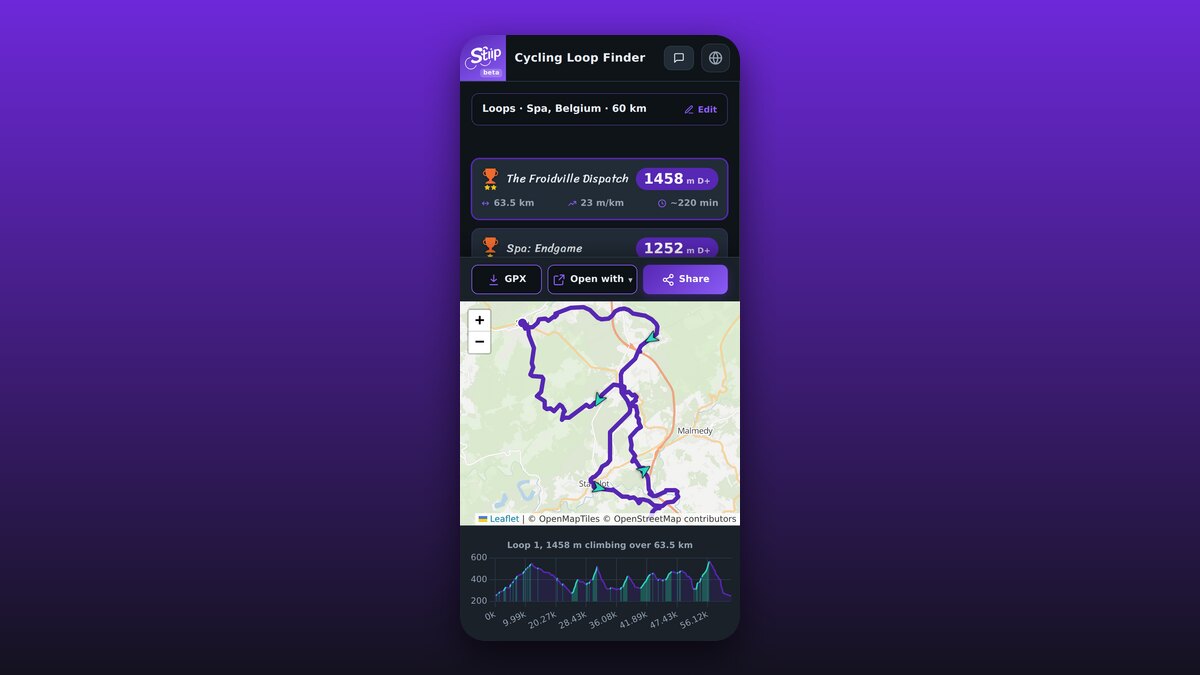
Stiip läuft direkt im Browser, aber du kannst es auf deinen iPhone-Home-Bildschirm legen, damit es wie eine echte App öffnet: Vollbild, ein Tipp, kein App Store. So geht's, dauert 20 Sekunden.
Warum installieren?
- Ein Tipp vom Home-Bildschirm.
- Vollbild, ohne die Safari-Leisten.
- Kein App Store, nichts herunterladen oder aktualisieren.
- Immer noch kostenlos, ohne Konto.
Aus Safari hinzufügen
Nimm dafür Safari. Auf dem iPhone kann nur Safari eine Website zum Home-Bildschirm hinzufügen.
- Öffne stiip.app in Safari.
- Tippe auf den Teilen-Button (das Quadrat mit dem Pfeil nach oben), unten am Bildschirm.
- Scroll nach unten und tippe auf Zum Home-Bildschirm.
- Tippe auf Hinzufügen (oben rechts). Das Stiip-Symbol landet auf deinem Home-Bildschirm.
Siehst du "Zum Home-Bildschirm" nicht?
- Stell sicher, dass du in Safari bist, nicht in Chrome oder einer anderen App.
- Scroll das Teilen-Menü nach unten, die Option ist in der unteren Liste.
Fertig
Tipp auf das Symbol und Stiip öffnet im Vollbild, wie eine App. Jetzt geh Anstiege suchen.